
从永久版小红书订单或私信提供的云盘中,按电脑系统选择一个包。
Local Image Text
图片转文字本地工具安装教程
这是永久版附加能力。工具包已经包含运行环境、识别模型和所需依赖,用户无需安装 Python,也不需要自己下载模型。识别在电脑本地完成,不调用 AI API,不消耗插件试用额度。
永久版专属
电脑本地运行
无需安装 Python
需要时再下载
Windows 解压到个人文件夹;Mac 把应用拖入“应用程序”。
打开“图片转文字”,点击“检查本地工具”,通过后即可开始识别。
Choose Package
只下载与你电脑对应的一个包。
工具包就在购买后收到的同一个云盘链接中,进入“图片转文字工具包(永久版按需下载)”文件夹即可。只使用同步功能时不用下载这里的文件。
Windows
Windows 10 / 11
下载 Multi-Source-Sync-Image-Text-Windows.zip
下载 Multi-Source-Sync-Image-Text-Mac.zip
Mac 用户可点击屏幕左上角苹果菜单 →“关于本机”。“芯片”显示 Apple M1、M2、M3、M4 等 M 系列即可使用;显示 Intel 的旧款 Mac 暂不支持。
Windows Setup
Windows 解压后直接使用。
无需安装 Python、无需运行安装程序,也不用打开命令行。建议把工具放在固定位置,插件就能自动找到。
下载 Windows 包
从云盘的按需工具文件夹下载 Multi-Source-Sync-Image-Text-Windows.zip,不要只单独下载里面的 exe。
完整解压
右键压缩包选择“全部解压”。程序旁边的 _internal 文件夹包含模型和运行库,必须一起保留。
放到个人文件夹
建议最终程序路径为 C:\Users\你的用户名\Multi Source Sync Tools\Image Text\mss-image-text.exe。放在其他固定位置也可以。
回到插件设置
Windows 不需要先双击 mss-image-text.exe。打开 Multi Source Sync 的“图片转文字”;放在推荐目录时工具位置可以留空,放在其他位置时点击“选择工具”并选中 exe。
点击检查本地工具
插件会自动启动工具完成检查,检查结束后工具会退出。看到版本、模型和系统状态正常,就可以直接开始识别。
开始识别
打开带本地图片的 Markdown 笔记,点击“识别当前笔记图片文字”;也可以批量识别 Multi Source Sync 管理的未处理笔记。
Mac Setup
M 系列芯片 Mac,拖入“应用程序”后完成一次系统放行。
适用于 M1、M2、M3、M4 等 Apple 芯片 Mac。工具已经包含运行环境和模型,不需要 Homebrew,也不用打开终端。
下载 Mac 包
从云盘的按需工具文件夹下载 Multi-Source-Sync-Image-Text-Mac.zip。
解压并拖入应用程序
双击 zip 解压,把 Multi Source Sync Image Text.app 拖入 Finder 左侧的“应用程序”。
触发一次系统拦截
在“应用程序”中双击工具。出现“Apple 无法验证”提示时,点击“完成”,不要点击“移到废纸篓”。这一步会让 macOS 在系统设置中显示放行入口。
在“隐私与安全性”中放行
在尝试打开后 1 小时内,进入“苹果菜单 → 系统设置 → 隐私与安全性”,向下找到“安全性”,点击“仍要打开”。输入 Mac 登录密码,再确认“打开”。出现“图片转文字本地工具已就绪”后即可关闭提示。
插件自动检测
回到插件“图片转文字”区域,点击“检查本地工具”。放在系统“应用程序”目录时通常会自动找到。
开始识别
检查通过后即可识别当前笔记,或按每批上限处理尚未生成图片文字章节的笔记。
Plugin Flow
回到插件,完成最后三步。
先确认永久版授权已经解锁,再展开“图片转文字”。下面就是你会看到的真实设置界面。
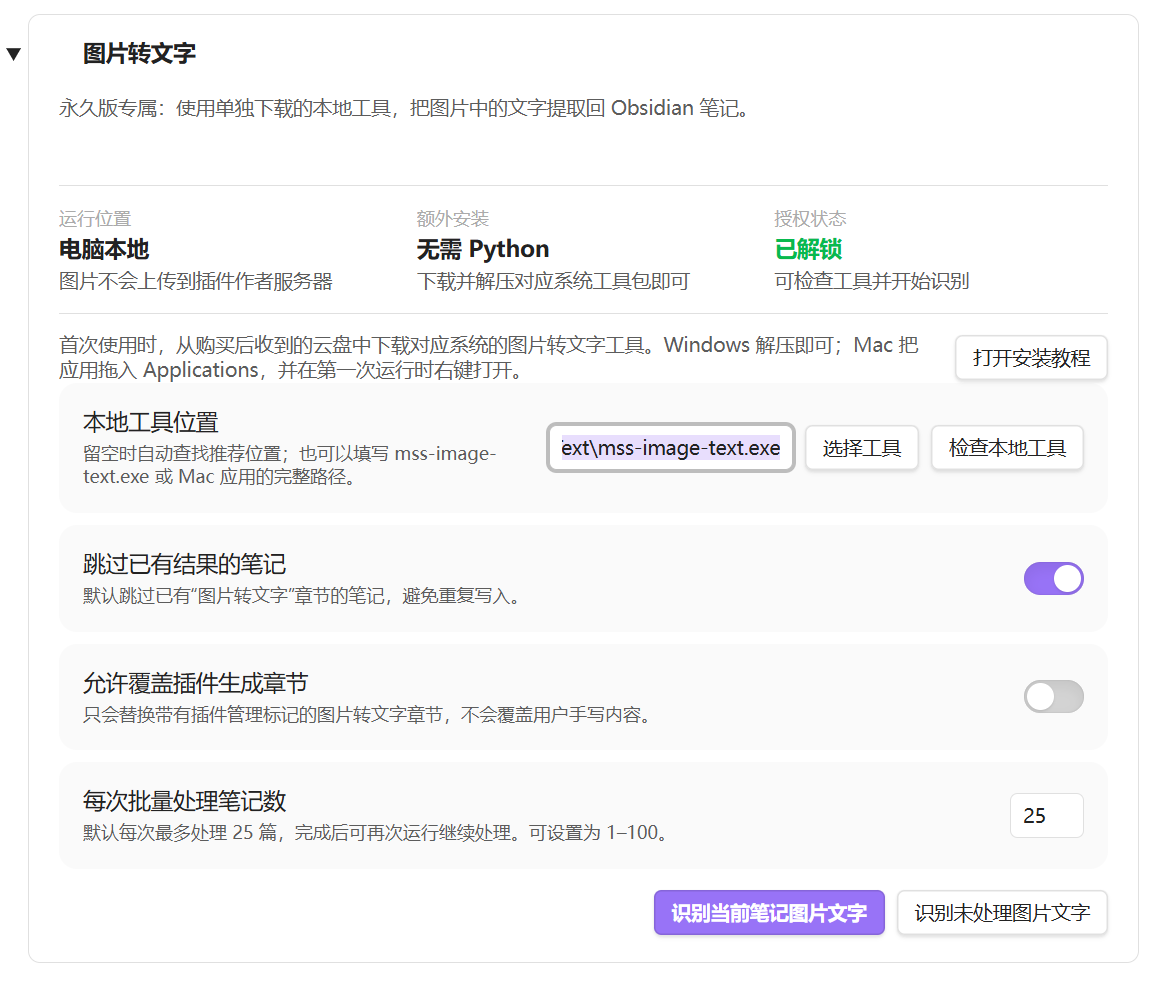
确认工具版本、模型状态和电脑架构都可用。
处理当前打开的任意 Markdown 笔记,适合先拿一篇测试。
批量处理插件管理的笔记,默认每次最多 25 篇。
保持“跳过已有结果”开启。
这样重复运行时不会反复写入。确实需要重新识别时,再打开“允许覆盖插件生成章节”。
识别结果不经过 AI 改写。
插件保留模型原始输出,不转简体、不补标点,也不会把图片上传到插件作者服务器。
Safe Output
结果写进独立章节,不改原文和图片。
插件只管理带专用标记的“图片转文字”章节。已有同名手写章节时,会另建“图片转文字(Multi Source Sync)”,不会覆盖你的内容。
## 图片转文字
<!-- multi-source-sync-image-text:start -->

生成时间:2026-07-16 01:30

来源图片:[[媒体/示例.webp]]

图片里的原始识别文字

<!-- multi-source-sync-image-text:end -->支持 jpg、jpeg、png、webp、bmp,GIF 使用第一帧。
远程链接、缺失文件、无法解码和不支持的格式会跳过并汇总提示,不会影响原笔记。
没有清晰文字时写入“(未识别到清晰文字)”,避免批量任务反复处理同一张图片。
FAQ
常见问题。
我需要自己安装 Python 或模型吗?
不需要。对应系统工具包已经包含运行环境、识别模型和运行库。请完整保留解压后的文件,不要只复制单个可执行程序。
识别前需要一直开着本地工具吗?
不需要。Windows 解压后直接在插件里选择或自动检测工具;Mac 首次按教程在“隐私与安全性”中完成一次系统放行即可。之后点击检查或识别时,插件会按需启动工具并在任务结束后退出。
标点、英文和数字能正常识别吗?
清晰标准图片可识别中文、英文、数字、金额、日期和常见标点。插件会原样保留模型输出,不会用 AI 猜测或补写;低清、强反光、复杂排版和手写体的准确率会下降。
Mac 为什么会提示“Apple 无法验证”?
当前工具使用本地签名,没有进行 Apple 公证,因此 macOS 会先阻止从网络下载的应用运行。这不是工具包损坏。把应用拖入“应用程序”后,按上方步骤在“系统设置 → 隐私与安全性”中点击“仍要打开”即可;这项操作通常只需完成一次。
旧款 Intel Mac 可以使用吗?
当前图片转文字工具只提供 M1、M2、M3、M4 等 M 系列芯片 Mac 版本,旧款 Intel Mac 暂不支持。视频转文字原有的 Intel Mac 使用方式不受影响。
插件检查不到 Windows 工具怎么办?
先确认 mss-image-text.exe 和 _internal 仍在同一个完整文件夹中。再点击“选择本地工具”并选中 exe,不要选择压缩包。
远程图片为什么没有识别?
V1 只处理 Obsidian 知识库里的本地图片。请先让图片保存到本地媒体目录,并在笔记中使用 Wiki、Markdown 或 HTML 图片引用。
这个功能会上传图片或产生按次费用吗?
不会。识别由本地工具执行,不调用 AI API,不消耗试用额度,也不会在同步时自动运行。