
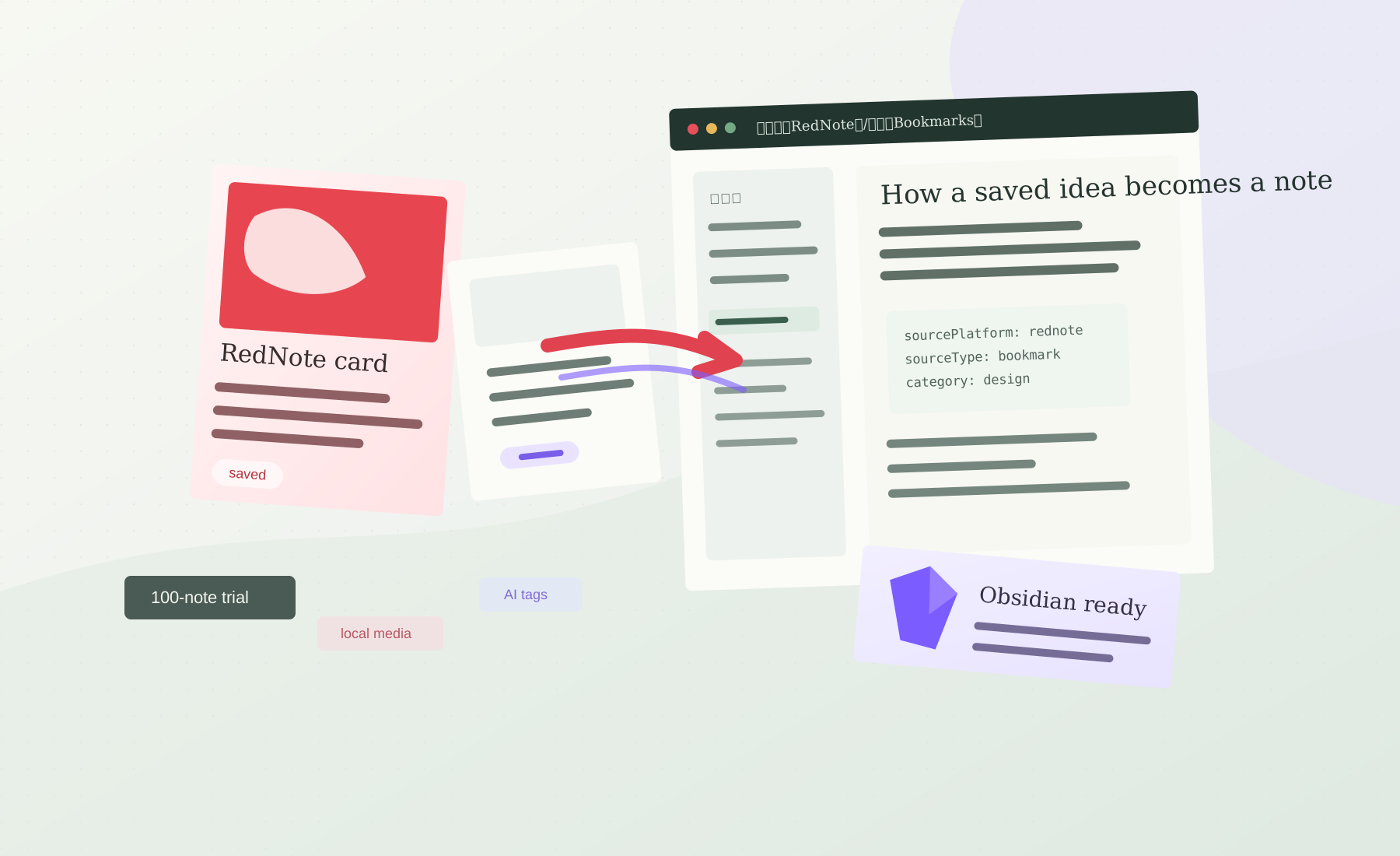
登录或添加账号
在插件弹出的登录页完成小红书登录;多个账号可分别添加,登录信息只保存在本机。
Workflow
你在 Obsidian 里登录小红书,选择要同步的范围,插件会用安全频率把内容写成本地笔记。多个小红书账号可以分别添加和切换,需要长期整理时,再开启评论、视频下载和 AI 增强。
在插件弹出的登录页完成小红书登录;多个账号可分别添加,登录信息只保存在本机。
收藏、点赞、我的发布可以分别开关;需要整理专题时,也可以同步收藏专辑。
笔记写入当前账号目录,图片保存到该账号的本地媒体文件夹,视频可选择下载或保留原链接。
永久版可以开启更多评论、评论回复和 AI 分类,让同步后的内容更容易继续整理。
点击主同步按钮后,插件会单线程补齐当前范围里的内容。Obsidian 保持打开时,冷却结束会自动进入下一轮;如果你关闭 Obsidian、主动暂停、登录失效、遇到风控提示或试用额度用完,任务会停下,之后可以继续补齐。
Output
默认写入 小红书(RedNote)/{昵称或账号ID}/收藏(Bookmarks)、我的发布(Posts)、点赞(Likes),根目录也可以在高级设置里改名。
图片始终下载到本地媒体目录。视频可以保留远程链接,也可以开启本地下载。
默认格式已经包含标题、作者、原文链接和同步信息;熟悉 Obsidian 的用户也可以继续调整 Markdown 模板。
---
sourcePlatform: rednote
sourceType: bookmark
sourceId: 65f0...
accountId: user_123
accountName: "Alice"
title: "灵感卡片整理法"
author: "creator"
tags: ["rednote", "inbox"]
category: "知识管理"
syncedAt: "2026-06-03T10:00:00.000Z"
---

# 灵感卡片整理法

![[小红书(RedNote)/Alice/媒体(Media)/65f0/cover.webp]]

正文内容、作者、原文链接和媒体引用会一起保留。
Features
第一次使用可以只同步收藏、点赞和我的发布。确认目录、媒体和笔记格式合适后,再打开专辑、评论、视频下载和 AI 增强。
收藏、点赞、我的发布默认可同步;需要整理专题时,再开启收藏专辑和指定专辑范围。
每条内容都会写成 Markdown,并保留标签、作者、原文链接和同步时间,方便后续检索和二次整理。
图片和视频可按需保存到本地;永久版可按教程安装本地工具,把已下载视频转成文字。
登录后先估算收藏、点赞、发布、专辑、媒体和评论规模。体检只读,不写笔记、不下载媒体、不消耗试用额度。
默认关闭,避免首次同步变慢。免费版可同步前 10 条一级评论;永久版解锁更多评论、回复和旧笔记回填。
永久版可使用你自己的 OpenAI 兼容 API Key 做自动分类和评论洞察,整理高赞摘要、避坑、问答和用户反馈。
永久版可调用你电脑上的 whisper-cli 和 FFmpeg,把已保存到本地的视频语音转成文字并写回 Obsidian 笔记。教程会按 Windows 和 Mac 分别说明工具下载、模型摆放和插件检查步骤;转写不需要登录小红书,也不消耗 AI API 费用。
永久版用户需要时,从同一个云盘里的按需工具文件夹下载 Windows 或 M 系列 Mac 工具包即可使用。无需安装 Python、模型或依赖;识别在本机完成,不调用 AI,也不消耗试用额度。
Pricing
购买在小红书商品页完成。你只需要在同一个商品里选择试用版或永久版;下单后查看订单自动发货内容或私信,按说明领取云盘链接和授权码。
适合先拿到插件包,确认能否顺利安装、登录和同步到自己的 Obsidian 知识库文件夹。
适合长期把小红书内容沉淀到 Obsidian 的用户。收到授权码后,在插件设置页验证即可解锁永久版能力。
购买后,请先在小红书订单或私信里领取 BRAT 仓库地址、云盘备用链接和授权码。下面页面用于查看功能介绍、安装步骤,以及视频转文字和图片转文字教程。
Install Guide
下单后从小红书订单或私信里的云盘链接下载插件包,把插件文件夹放进 Obsidian 知识库文件夹(Vault)的指定位置,再回到 Obsidian 启用插件并完成首次同步。
Vault 指你的 Obsidian 知识库文件夹。先显示隐藏文件夹,进入 Vault/.obsidian/plugins/,把 multi-source-sync 整个文件夹放进去;最终路径应是 Vault/.obsidian/plugins/multi-source-sync/。再打开它确认 main.js、manifest.json 和 styles.css 在里面。
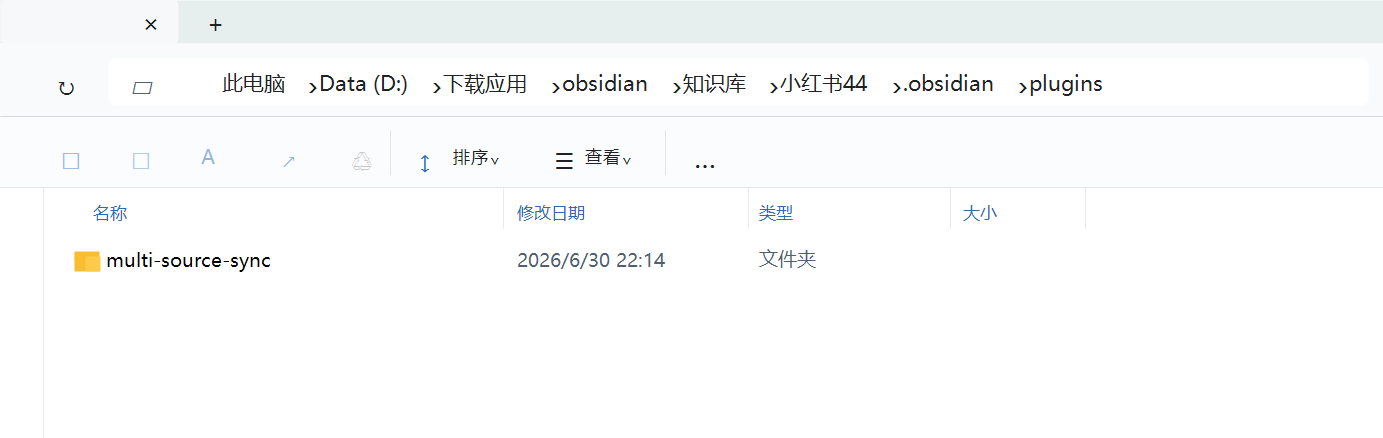
Vault 是 Obsidian 的专有名词。它不是额外软件,也不是云盘账号,只是电脑上一个普通文件夹;Obsidian 会把这个文件夹当成你的知识库、笔记库或资料库来管理。
每个知识库文件夹里都有一个隐藏的 .obsidian 设置目录。正常情况下要先按下面的提示显示隐藏文件夹,才能看到它;第三方插件要放在里面的 plugins 文件夹中。
在知识库文件夹(Vault)里按 Command+Shift+. 显示隐藏目录,再进入 .obsidian/plugins/。
在资源管理器选择 查看 → 显示 → 隐藏的项目,再进入 .obsidian\plugins\。
默认输出目录包括 小红书(RedNote)/{昵称或账号ID}/收藏(Bookmarks)、我的发布(Posts)、点赞(Likes),媒体文件会进入 小红书(RedNote)/{昵称或账号ID}/媒体(Media)/{sourceId}/。根目录可在高级设置里改名。
检查目录名是否正好是 multi-source-sync,并确认三个文件直接在这个目录下。
在插件设置页点击 重新登录当前账号;不再使用该账号时可点 退出当前账号,本地笔记不会删除。
需要先验证永久版授权,并填写你自己的 OpenAI 兼容接口信息。
看到“安全等待”或“冷却中”是正常节奏。若出现风控或登录失效,先等待一段时间,再重新登录并点击继续补齐;评论同步和视频下载也可以稍后再开。
插件内试用包含 100 篇;在小红书购买永久版后,把收到的授权码填入插件,即可解锁无限同步、更多评论和 AI 能力。
Local First
Multi Source Sync 是 Obsidian 桌面端第三方插件,会访问网络并写入你的本地知识库文件夹(Vault)。下面是同步、授权和 AI 调用各自会用到的信息。
同步结果是本地 Markdown、图片和可选视频文件,不经过作者的云端笔记存储。
每个小红书账号的登录信息、授权码、设备 ID 和 AI API Key 保存在 Obsidian 插件数据中,由你的桌面环境保管。
授权服务只验证授权码和设备绑定状态,不处理你的同步正文、图片、视频和评论。
只有在永久版、开启 AI、填写自己的接口信息后,才会把标题、正文片段和评论文本发送到你配置的 AI 服务。
FAQ
付款只在小红书商品页完成。这个网页不会创建订单、弹出支付二维码或接收你的支付信息;购买按钮只会跳转到小红书商品链接。
下单后查看小红书订单自动发货内容或私信,里面会提供插件包云盘链接和安装说明。按照页面上的安装步骤,把插件文件夹放进你的 Obsidian 知识库文件夹即可。
¥1 试用版用于领取插件包和安装教程,插件内仍按 100 篇试用额度运行,不解锁付费能力。¥119 永久版会额外发送授权码,验证后解锁无限同步、更多评论、评论回复、本地视频转文字、本地图片转文字、AI 分类和评论洞察。
打开 Multi Source Sync 设置页,在“授权与试用”区域粘贴小红书收到的授权码,点击“验证授权”。验证成功后,授权状态会显示为永久版。
当前同步只支持 Obsidian 桌面端。同步后的 Markdown 和媒体文件仍在你的知识库文件夹里,可以通过你自己的 Obsidian 同步方案在手机端阅读。
可以。插件设置页支持添加账号和切换当前账号;每个账号的登录状态、同步范围、同步记录和输出目录都会分开保存,退出当前账号也不会删除本地笔记。
插件会生成本地设备 ID,用于授权码绑定。设备 ID 保存在本地设置中,授权校验只围绕授权码和绑定信息进行。
不会。内容写入本地 Obsidian 知识库文件夹(Vault),授权服务只用于校验授权码和设备绑定。你的 Markdown、图片、视频和 AI API Key 都由你自己保管。
不会。体检只读取列表做估算,不写入笔记、不下载媒体,也不增加 100 篇试用计数。
为了降低触发平台安全限制的概率,首次同步会作为安全补齐任务运行:每轮最多 15 篇,平台 API 请求及每 5 篇随机等待 5-15 秒,每轮结束后冷却 5-10 分钟。建议保持 Obsidian 打开让它自动补齐;也可以分多次完成。单轮实际耗时取决于评论、媒体和网络状态,1000 篇通常需要分阶段持续补齐。
如果界面显示安全等待或冷却倒计时,通常不用处理,保持 Obsidian 打开即可。遇到风控提示、验证码或登录失效时,先停一段时间,再重新登录当前小红书账号并继续补齐;评论同步和视频下载更耗时,也可以先关闭,确认基础同步正常后再打开。
购买、安装或授权码相关问题,请通过小红书联系“坦丁|场景化AI知识库”,也可以添加微信:FZ2028666。
不包含。永久版解锁插件里的 AI 分类和评论洞察功能,实际调用需要你填写自己的 OpenAI 兼容 API Key、Base URL 和模型名称。